คู่มือสร้างสินค้าและลงขาย Shopee / Lazada / TikTok Shop
ภาพในคู่มือนี้ถ่ายจากระบบทดสอบ ราคาจึงแสดงเป็น
$ส่วนระบบของร้านจะแสดงเป็น฿
ภาพรวม: สร้างครั้งเดียวในระบบ แล้วลงขายทุก platform
สร้างสินค้าในระบบ ──► (ถ้าขายเป็นแพ็ก) ตั้งชุดแพ็ก ──► (ถ้าต้องการ) ตั้งชื่อและราคาแยก platform ──► Publish ทีละร้าน ──► รับของเข้า แล้วสต๊อกขึ้นทุกร้านเอง
- ระบบเป็นทะเบียนสินค้าหลัก มีชื่อ, SKU, ต้นทุน, ราคา, รูป และสต๊อกอยู่ที่เดียว
- สินค้าที่ลงขายอยู่แล้วบน platform ไม่ต้องลงใหม่ ให้ดูหัวข้อ 6
- แพ็กหรือเซ็ตไม่ต้องนับสต๊อกแยก ระบบตัดสต๊อกจากสินค้าหลักให้เอง
1. สร้างสินค้าหลัก (สินค้าที่มีสต๊อกจริง เช่น 1 ซอง หรือ 1 กล่อง)
คลังสินค้า > สินค้า > สินค้า > ใหม่
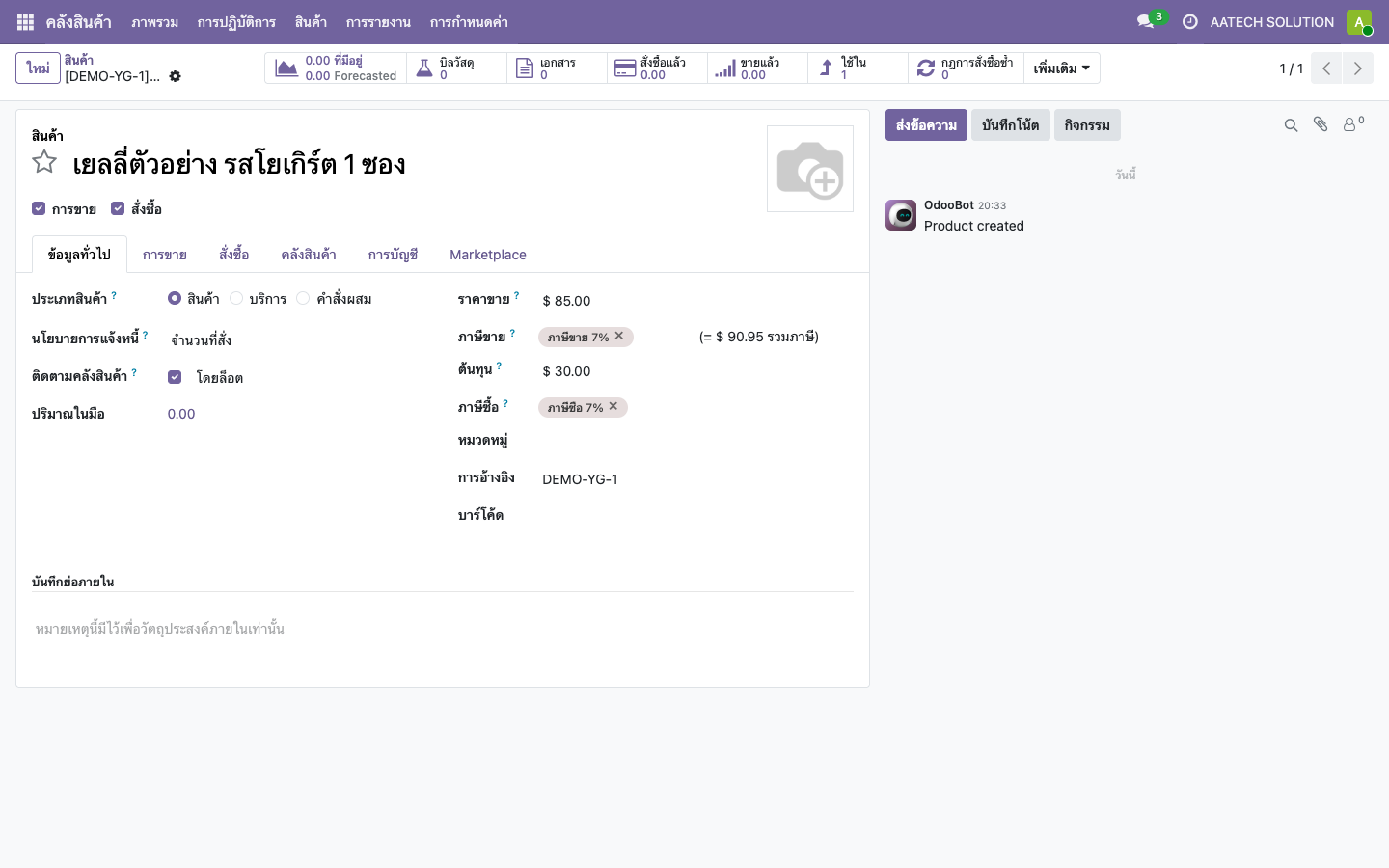
| ช่อง (แท็บข้อมูลทั่วไป) | ใส่อะไร |
|---|---|
| ชื่อสินค้า | ชื่อเต็มที่จะใช้ลงขาย |
| ประเภทสินค้า | สินค้า และติ๊ก ติดตามคลังสินค้า |
| ติดตามคลังสินค้า | ถ้ามีวันหมดอายุ เลือก โดยล็อต |
| ราคาขาย / ต้นทุน | ราคาขายปกติ และต้นทุนต่อหน่วย ใช้คำนวณกำไรต่อออเดอร์ |
| ภาษีขาย | VAT 7% ถ้าร้านจด VAT |
| การอ้างอิง (SKU) | รหัส SKU กลาง เช่น QH-YG-1 ดูกติกาหัวข้อ 7 |
| รูปสินค้า | คลิกรูปกล้องมุมขวาบน รูปนี้จะเป็นรูปแรกตอนลงขาย |
แท็บการขาย > คำอธิบายการขาย ข้อความนี้จะใช้เป็นรายละเอียดสินค้าตอนลงขาย
แท็บคลังสินค้า: น้ำหนัก (kg) และอายุสินค้า
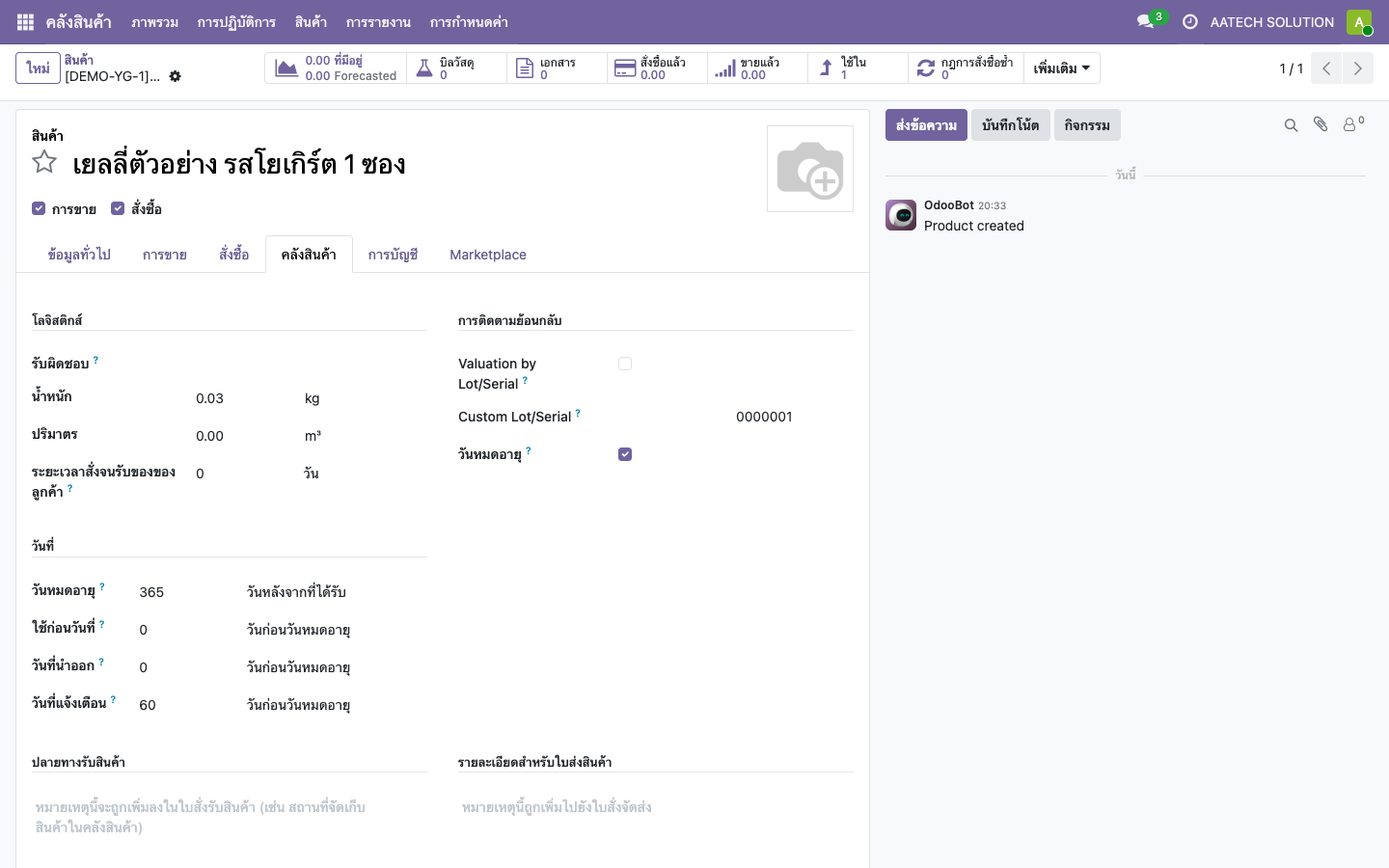
- น้ำหนัก: น้ำหนักรวมบรรจุภัณฑ์ platform ใช้คิดค่าส่ง
- วันหมดอายุ: ติ๊กแล้วใส่จำนวนวันหลังรับของเข้า และ วันที่แจ้งเตือน ก่อนหมดอายุ ระบบจะตัดของที่หมดอายุก่อนออกก่อน (FEFO)
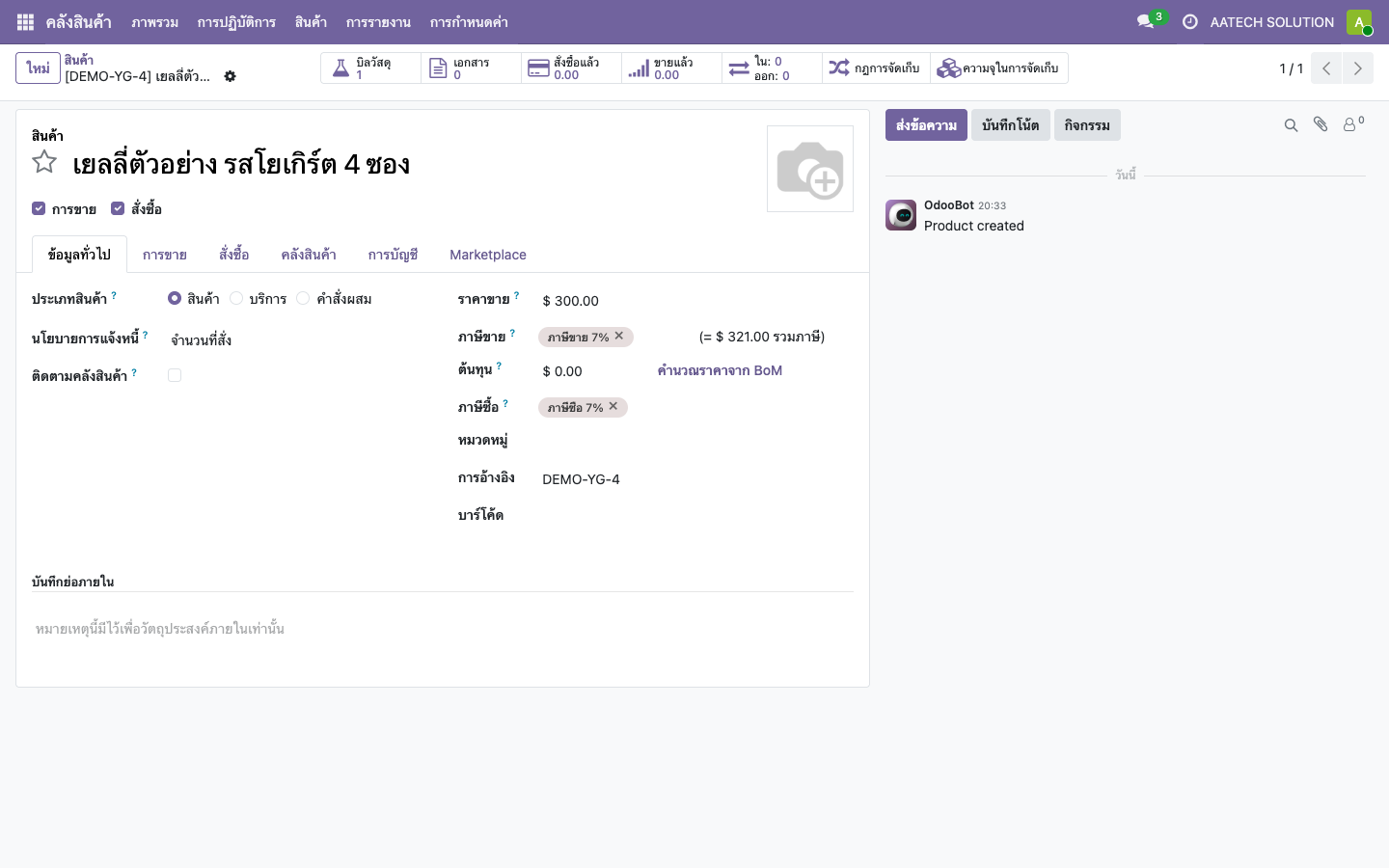
2. สร้างแพ็กหรือเซ็ต (เช่น 4 ซอง หรือ DUO Set)
ขั้น 2.1: สร้างสินค้าแพ็กแบบเดียวกับหัวข้อ 1 แต่ ไม่ต้องติ๊ก "ติดตามคลังสินค้า" เพราะแพ็กไม่มีสต๊อกของตัวเอง
ขั้น 2.2: ตั้งชุดแพ็ก (BoM แบบ kit) ไปที่ การผลิต > สินค้า > Bill of Materials > ใหม่
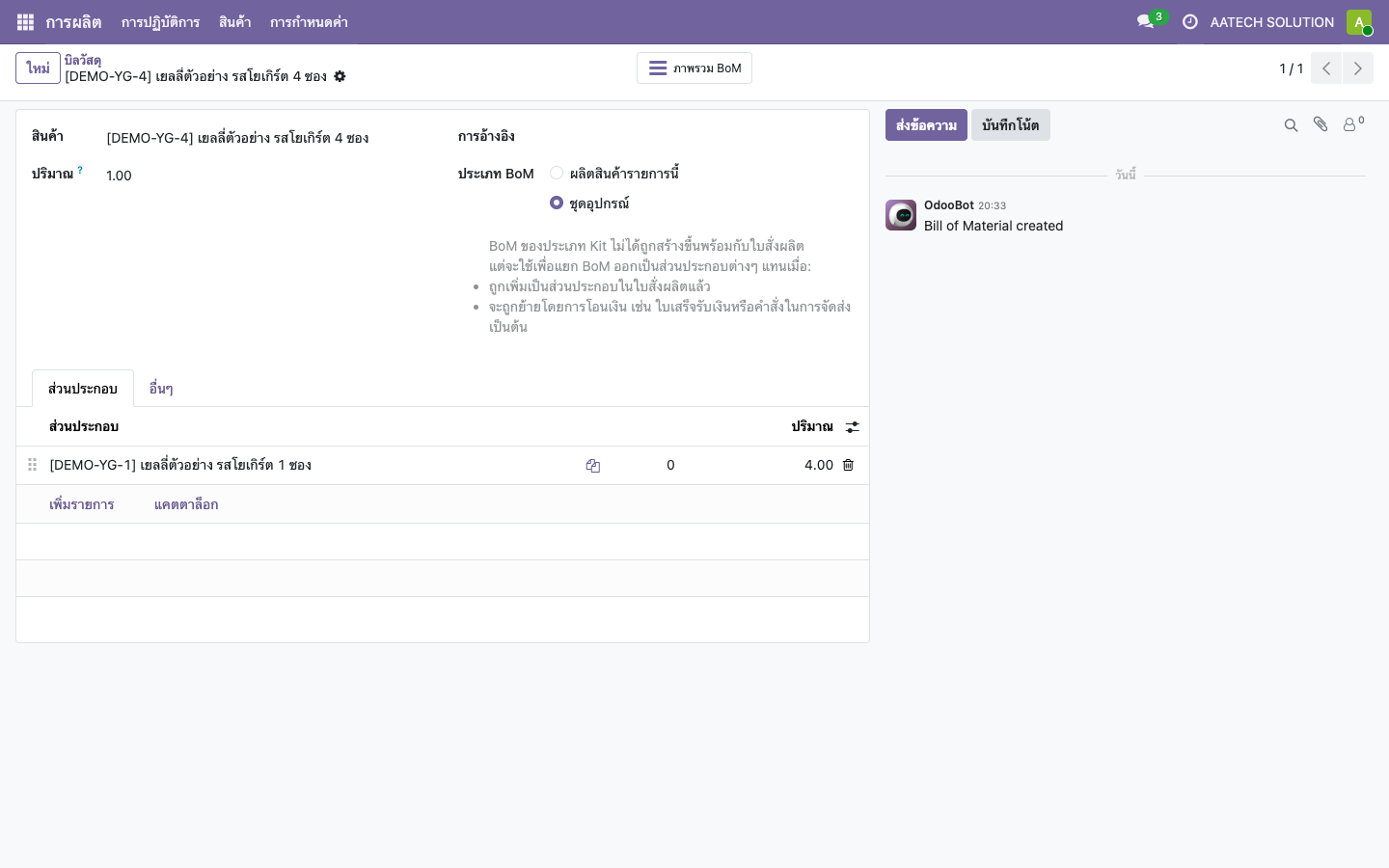
- สินค้า: แพ็กที่สร้างในขั้น 2.1
- ประเภท BoM: ชุดอุปกรณ์ (Kit)
- ส่วนประกอบ: สินค้าหลัก และจำนวนต่อแพ็ก เช่น 1 ซอง × 4
ผลที่ได้:
- ขายแพ็ก 1 ชุด ระบบตัดสต๊อก 4 ซอง
- สต๊อกที่ส่งขึ้น platform คำนวณจากจำนวนซองที่เหลือ เช่น เหลือ 40 ซอง แพ็กจะขึ้นว่ามี 10 ชุด
- ต้นทุนแพ็กคิดจากต้นทุนซองรวมกัน
3. ตั้งชื่อ คำอธิบาย และราคาแยก platform (ไม่บังคับ)
หน้าสินค้า > แท็บ Marketplace > เพิ่มรายการ
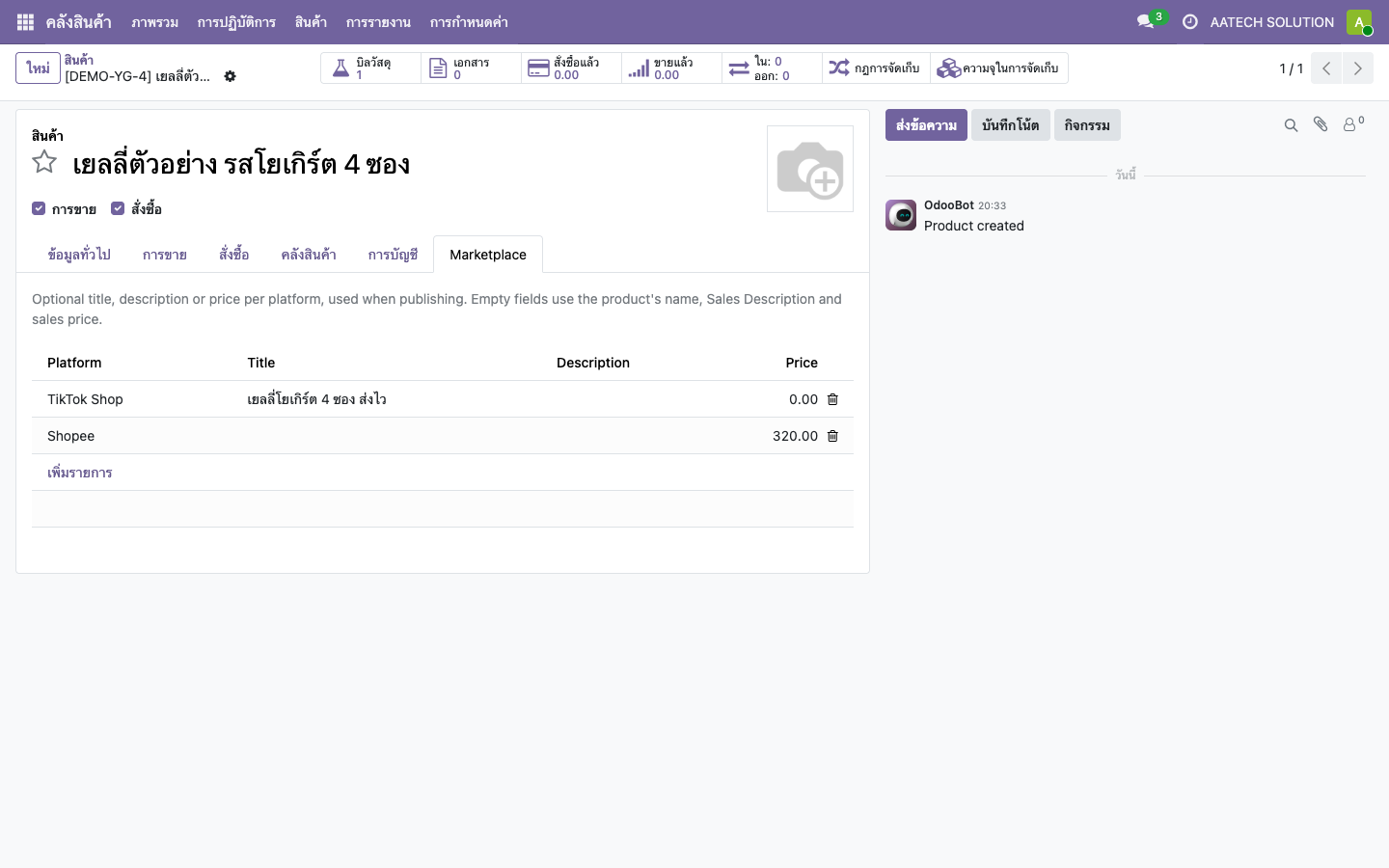
- ตั้งได้ platform ละ 1 แถว คือ Title, Description และ Price
- ช่องที่เว้นว่างจะใช้ค่าหลักของสินค้า ตัวอย่างในภาพ:
- TikTok ใช้ชื่อสั้น "เยลลี่โยเกิร์ต 4 ซอง ส่งไว"
- Shopee ตั้งราคา 320
- Lazada ใช้ชื่อและราคาหลัก
4. ลงขาย (Publish) ทีละร้าน
หน้าสินค้า > ปุ่มฟันเฟือง (การดำเนินการ) > Publish to marketplace
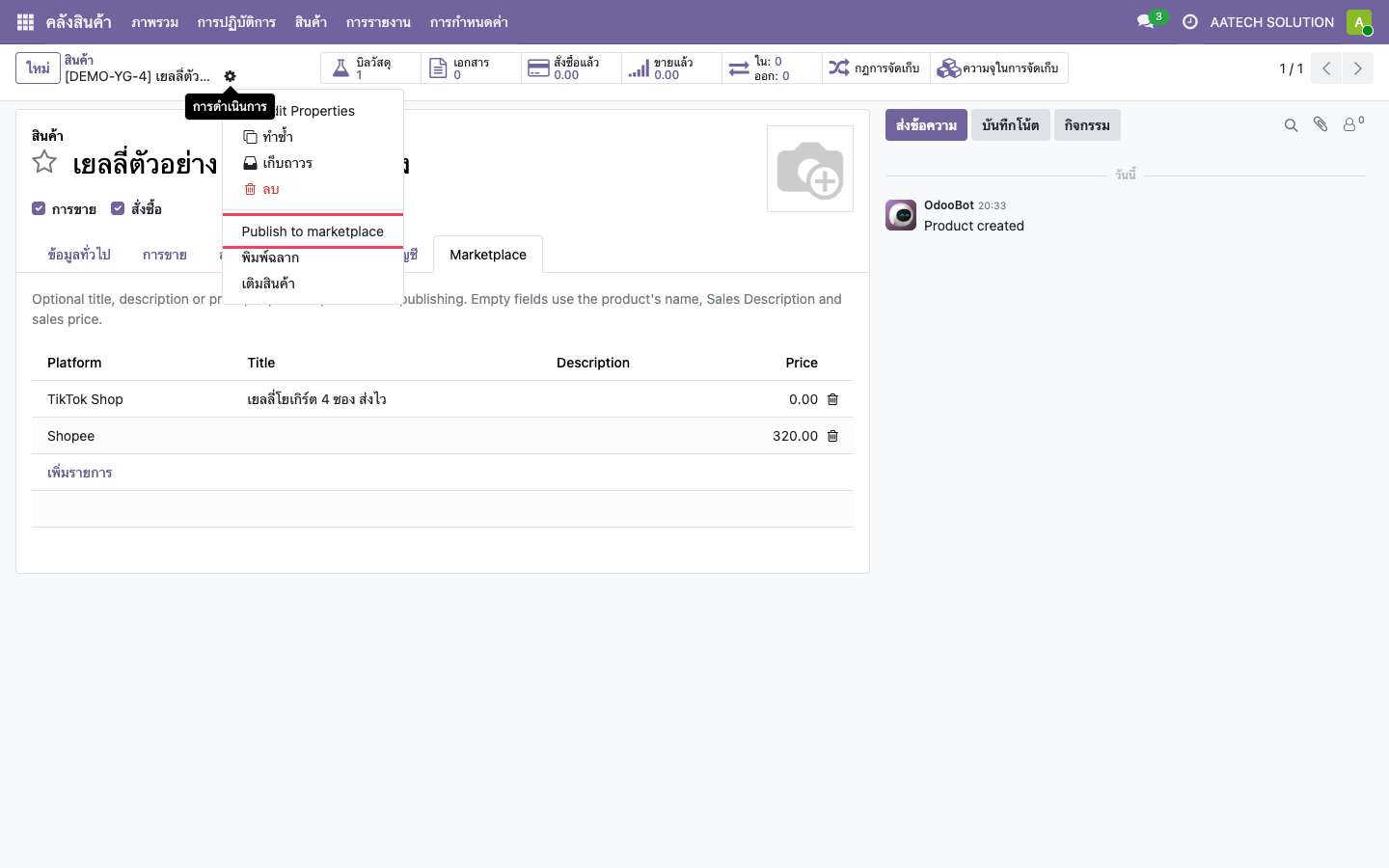
ขั้น 4.1: เลือกร้านและหมวดหมู่
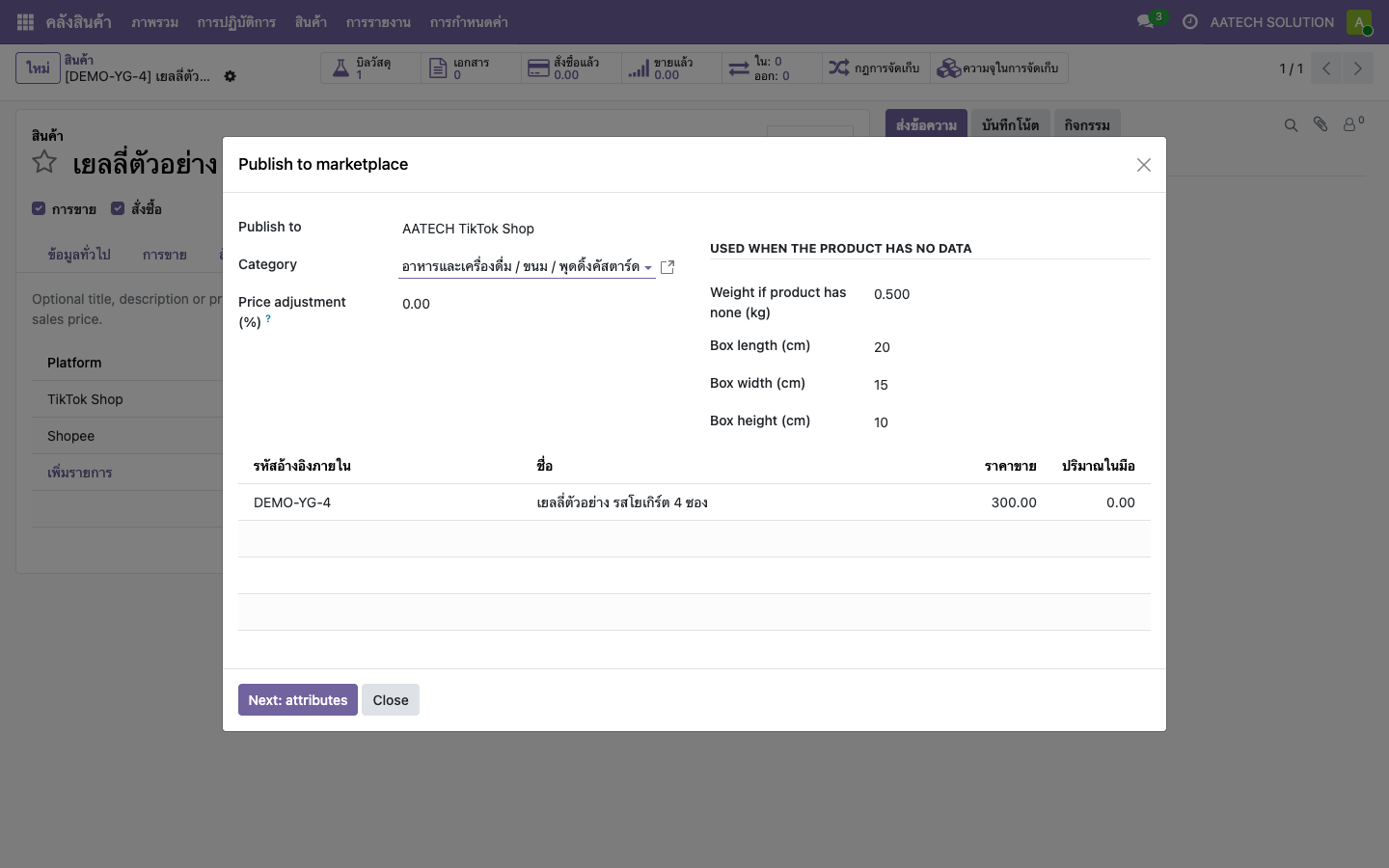
| ช่อง | ใส่อะไร |
|---|---|
| Publish to | ร้านที่จะลงขาย ทำทีละร้าน |
| Category | พิมพ์ค้นหาหมวดหมู่ของ platform นั้น เช่น "เยลลี่" แล้วเลือกหมวดที่ลึกที่สุด |
| Price adjustment (%) | บวกหรือลดราคาจากราคาหลักเป็น % ถ้าตั้งราคาแยกไว้ในหัวข้อ 3 จะไม่ใช้ช่องนี้ |
| Weight / Box size | ใช้เมื่อสินค้าไม่มีน้ำหนักหรือขนาดกล่อง |
กด Next: attributes
ขั้น 4.2: แบรนด์และคุณสมบัติ
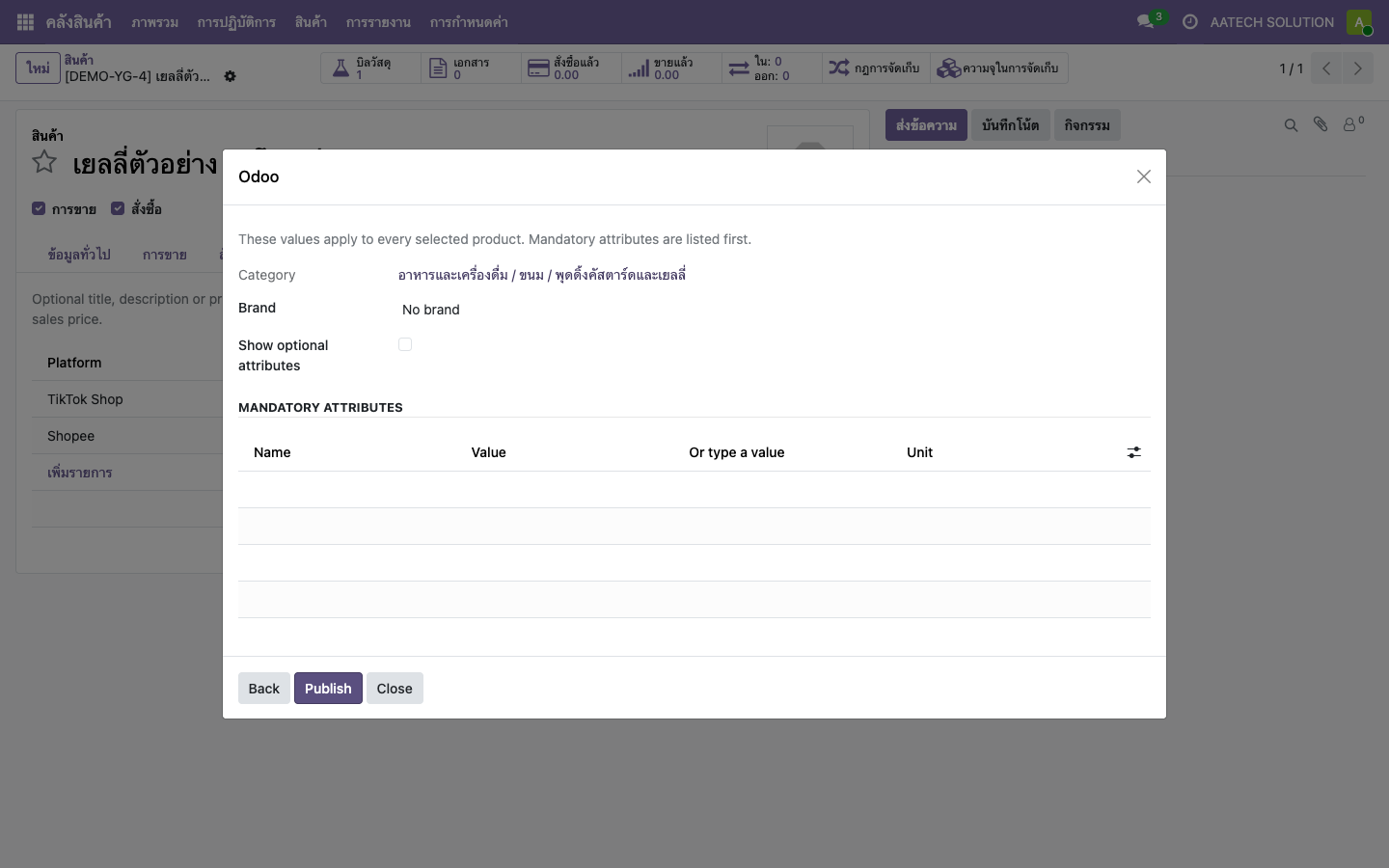
- Brand: เลือกแบรนด์ที่ร้านได้รับอนุญาต หรือ No brand
- Mandatory attributes: ต้องกรอกให้ครบ platform บังคับต่างกันตามหมวด ถ้ากด Show optional attributes จะเห็นช่องที่ไม่บังคับด้วย
- กด Publish ระบบจะส่งสินค้าพร้อมรูปขึ้น platform และ ผูก listing ให้อัตโนมัติ
ทำซ้ำกับร้านถัดไป โดยเปิดหน้าสินค้าเดิมแล้วกด Publish to marketplace แล้วเลือกร้านใหม่
5. ตรวจหลังลงขาย
Marketplace > Listings / SKU mapping
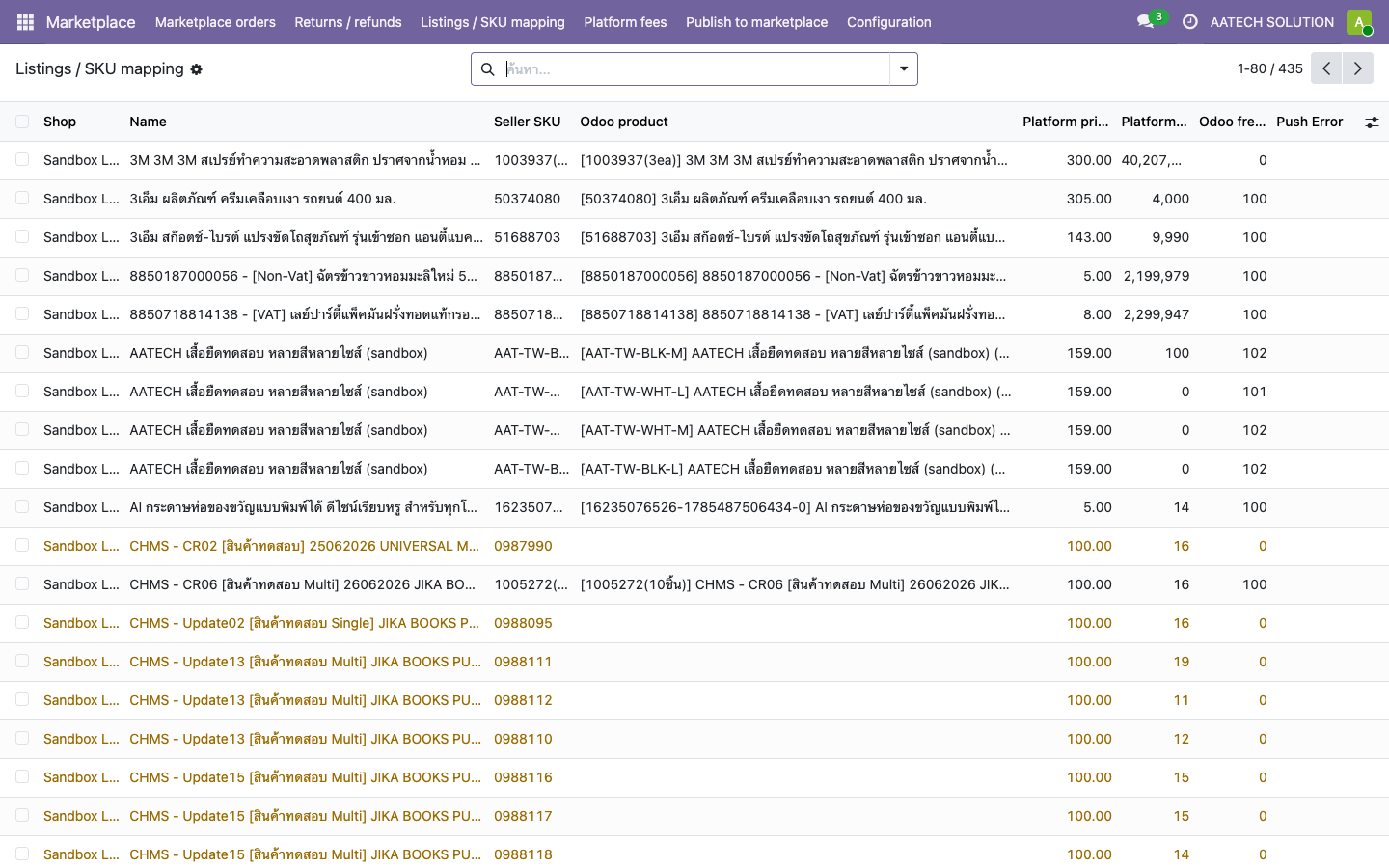
- รายการที่ลงใหม่ต้องมีชื่อในคอลัมน์ Odoo product
- คอลัมน์ Odoo free qty คือสต๊อกที่ระบบจะส่งขึ้น platform
- platform อาจใช้เวลาตรวจสินค้าใหม่สักพักก่อนขึ้นหน้าร้าน ให้ดูสถานะใน Seller Center
6. สินค้าที่ลงขายบน platform อยู่แล้ว (ไม่ต้อง Publish ใหม่)
- Marketplace > Configuration > Shops > เลือกร้าน > Sync listings
- Marketplace > Listings / SKU mapping > ใช้ filter Not mapped
- เลือกสินค้าในช่อง Odoo product ของแต่ละรายการ
- ถ้า Seller SKU ตรงกับ การอ้างอิง ของสินค้าในระบบ ระบบจะผูกให้เอง
- ถ้ายังไม่มีสินค้าในระบบ ให้เลือกรายการแล้วกด Create products ระบบจะสร้างสินค้าให้จากข้อมูลบน platform รวมรูปและตัวเลือกสีหรือไซซ์ แต่ต้องกรอกต้นทุนเอง และถ้าเป็นแพ็กต้องตั้งชุดแพ็กตามหัวข้อ 2
7. กติกาการตั้ง SKU
รูปแบบ: แบรนด์-รสหรือรุ่น-จำนวนในแพ็ก เช่น QH-YG-1, QH-YG-4, QG-6
- ใช้รหัสเดียวกันทุก platform และใช้เป็น การอ้างอิง ในระบบด้วย
- ใช้ได้เฉพาะ A–Z, 0–9 และ
-ห้ามมีช่องว่าง ภาษาไทย หรือ% - ตัวเลขท้ายรหัส = จำนวนหน่วยในแพ็ก
- หนึ่งรหัสใช้กับหนึ่งสินค้าตลอดไป เลิกขายแล้วก็ไม่เอากลับมาใช้ใหม่
ข้อจำกัดที่ควรรู้
| เรื่อง | ตอนนี้ |
|---|---|
| แก้ชื่อ ราคา หรือรูปหลังลงขายแล้ว | แก้ใน Seller Center ของแต่ละ platform ระบบ sync แค่สต๊อกและออเดอร์ |
| รูปแยกแต่ละ platform หรือลายน้ำ | ตอนนี้ใช้รูปชุดเดียวกันทุก platform ถ้าต้องการ แจ้ง AATECH ได้ |
| สต๊อก | แก้ในระบบเท่านั้น ถ้าแก้ใน Seller Center จะถูกทับ ดูคู่มือวันดีเดย์สต๊อก |